

10 лайфхаков Figma, чтобы сделать работу эффективнее
В прошлом году мы полностью перешли со Sketch на Figma, уже обжились в новом редакторе и очень его любим. Статья будет полезна как новичкам, так и уже опытным пользователям.
1. Делаем структуру страниц
На небольших проектах мы всю работу ведем в одном файле: храним в нем черновики, концепты и чистовые макеты с компонентами. Чтобы разработчик и заказчик понимали, где лежит готовый для верстки макет, а где концептуальный черновик, мы делим файл на страницы.
Список страниц дробим на условные разделы. Для лучшего считывания используем эмодзи, а названия страниц отбиваем пробелами от начала строки. Получается что-то вроде структуры с вложенностью.
На самом деле эта структура лишь визуальное решение, так как Figma не позволяет создавать дополнительные уровни вложенности в станицах. В качестве названия раздела используется пустая страница
Ниже несколько примеров такой структуры.
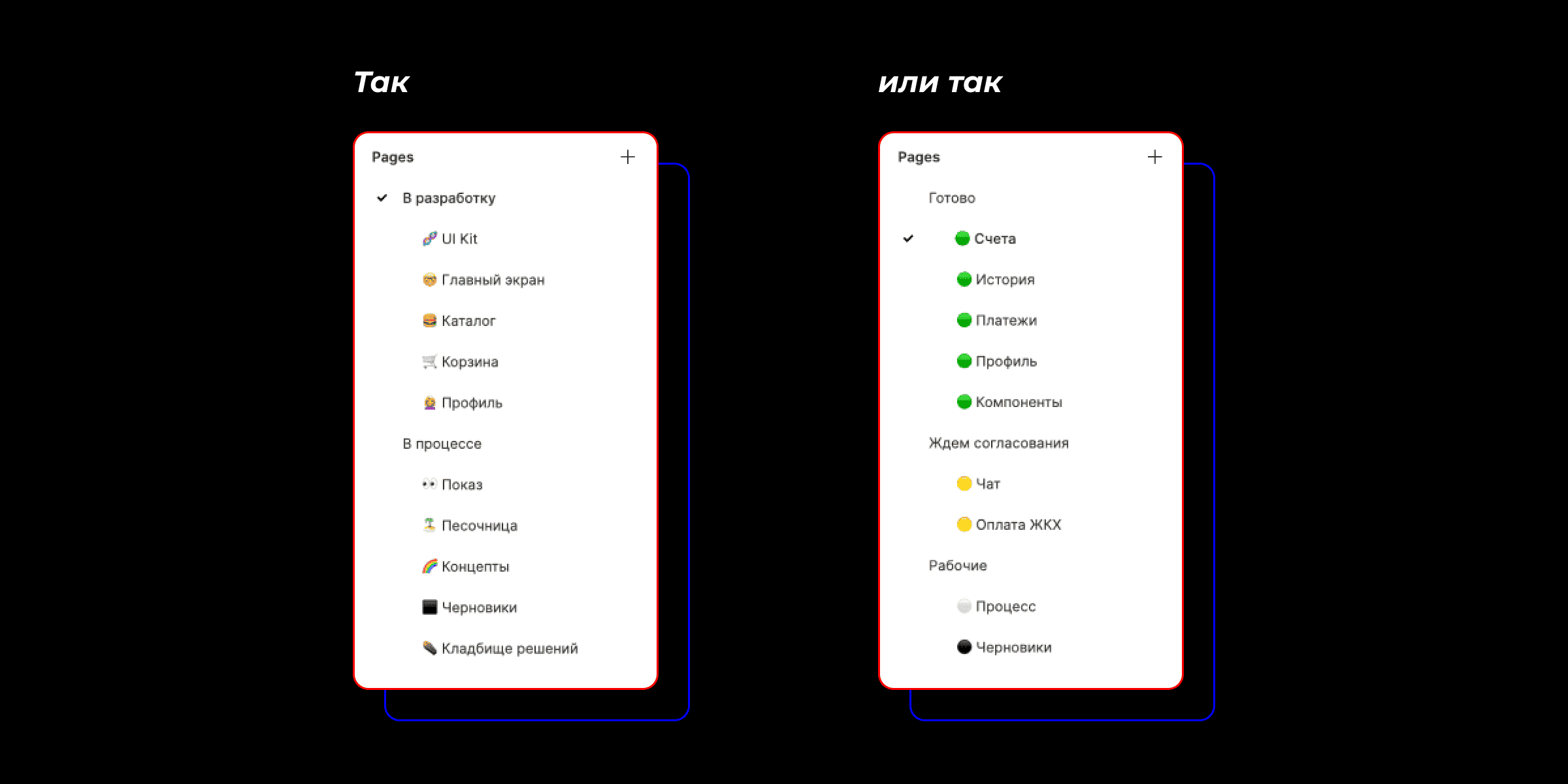 С помощью эмодзи 🟢 или 🟠 можно отмечать степень готовности раздела для передачи в разработку.
2. Называем одинаково слои на двух связанных компонентах
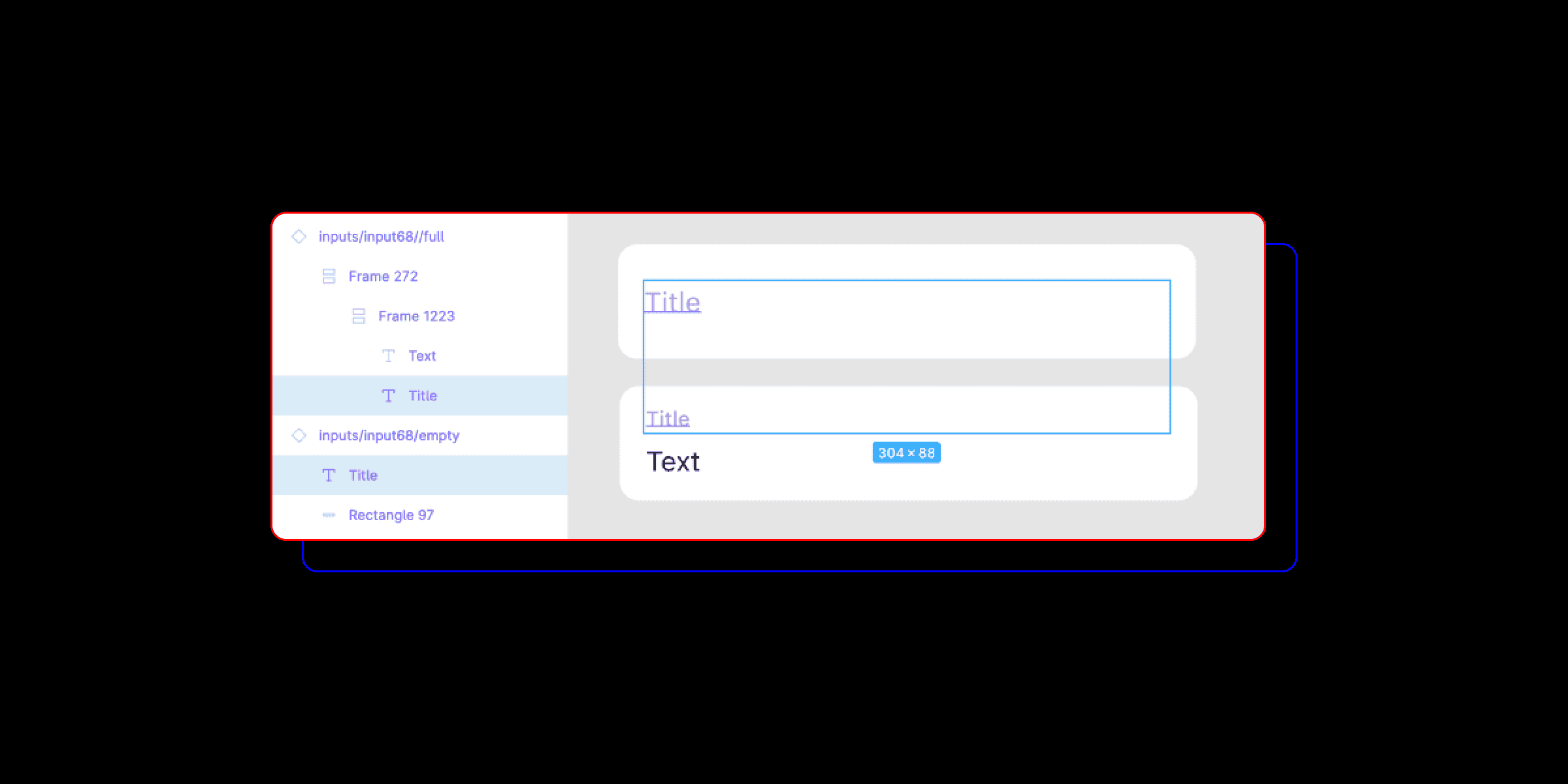
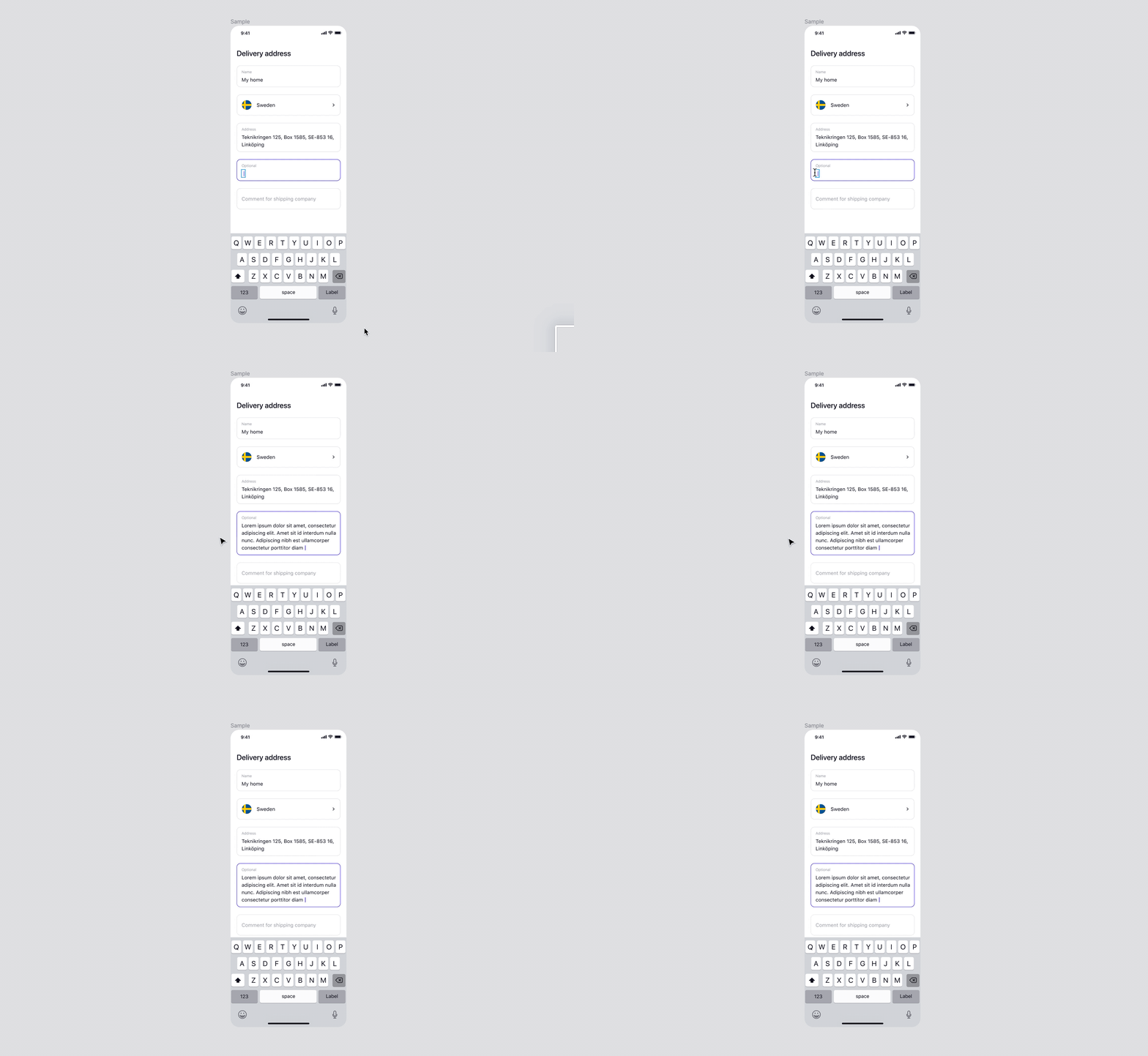
Чтобы при смене состояний элемента сохранялись тексты, слои текстовых элементов должны быть названы одинаково. Это удобно при изменении состояний кнопок, элементов списка и инпутов.
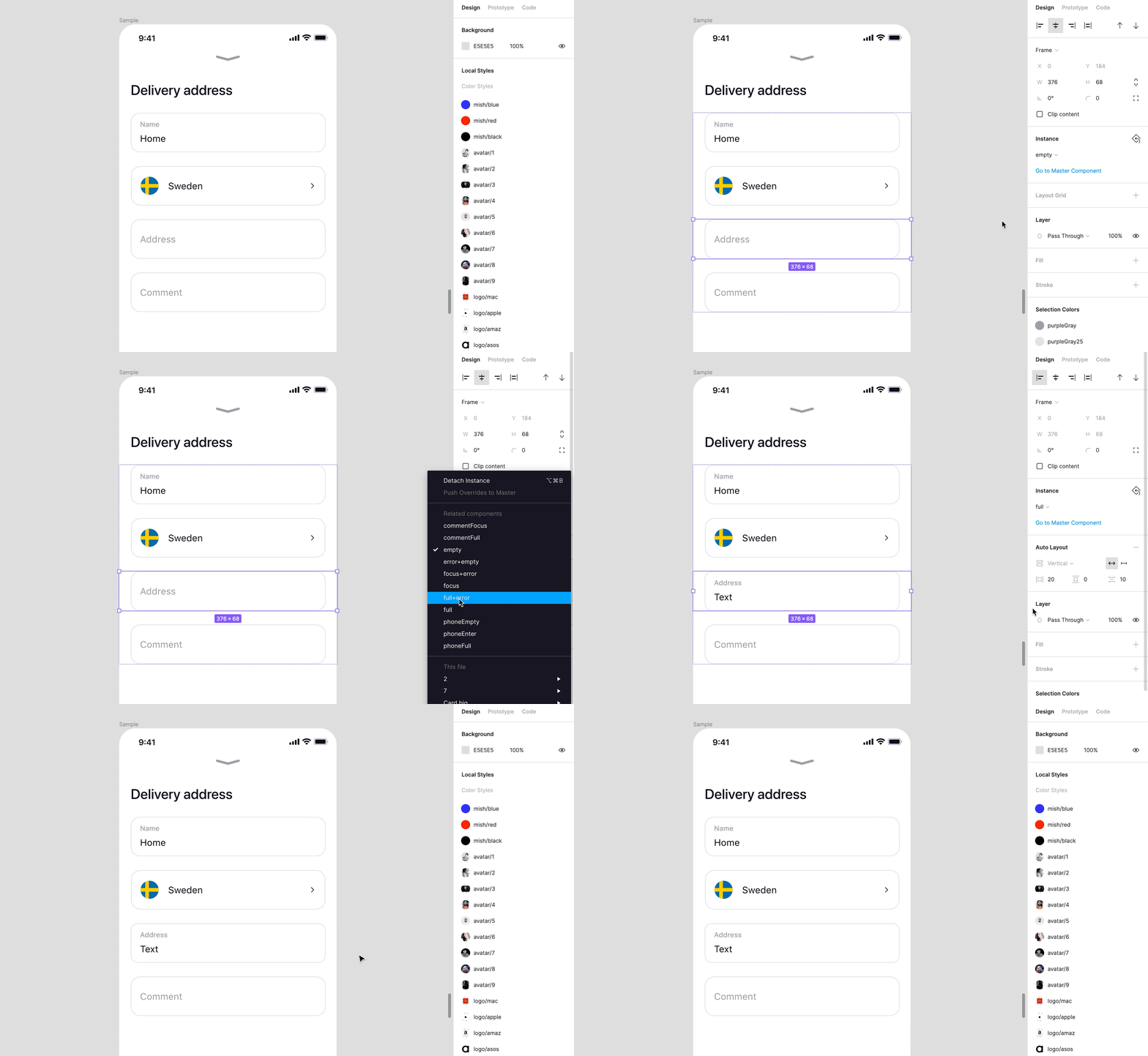
Мы меняем пустое состояние инпута на состояние фокуса, лейбл «Address» переезжает на верх инпута и сохраняет название, а не сбрасывает его на дефолтное.
Чтобы так работало, слои текстовых элементов должны быть названы одинаково, например, Title и Title, как в примере ниже.
3. Все картинки заводим в цветовые стили
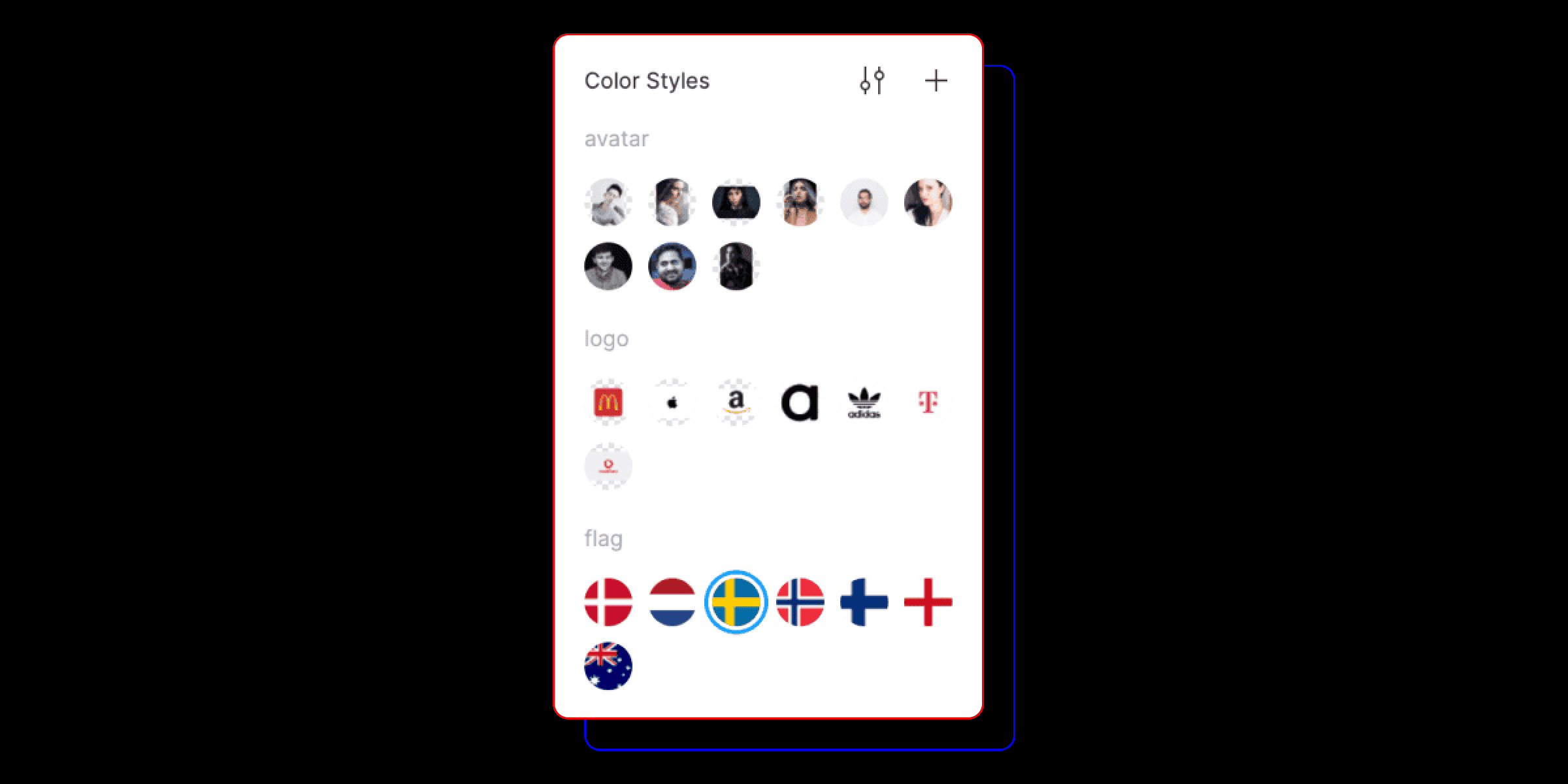
Чтобы быстро сделать заливку фигуры логотипом, флагом или аватаром, удобно хранить эти картинки в качестве цветовых стилей.
4. Быстро находим все элементы с похожими свойствами
Можно в два клика найти на странице все элементы с похожими свойствами, например, заливкой, обводкой или шрифтом. Для этого нужно выделить элемент, нажать системный Edit > Select All with the Same… и выбрать, с каким конкретно свойством выделить элементы.
Это удобно, если нужно найти и заменить неактуальный цвет, шрифт или заменить все экземпляры компонента на другие.
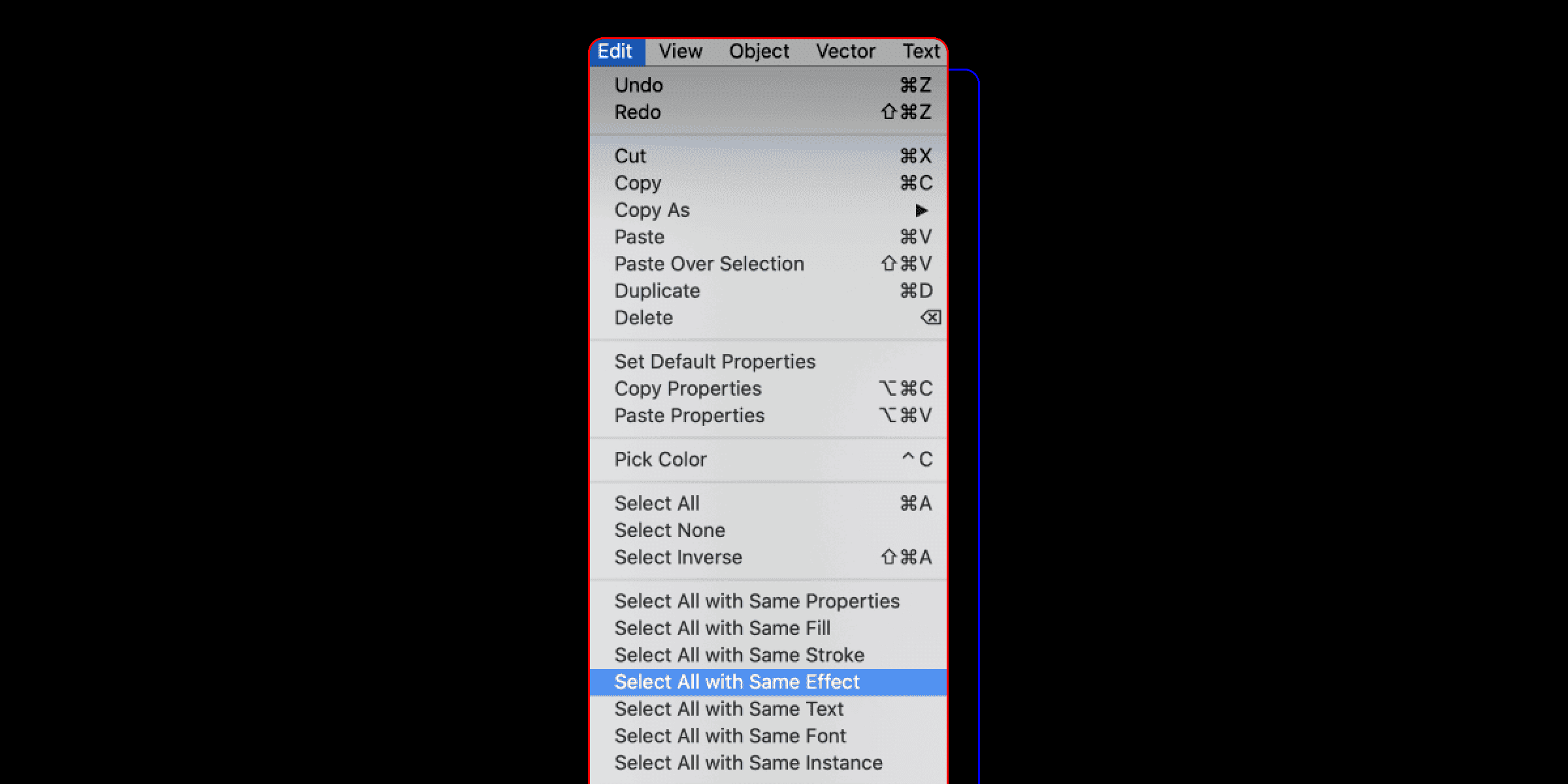
Также этот способ можно использовать, чтобы перенести мастер-компонент в другой файл. Как — читайте в следующем совете.
5. Переносим мастер-компонент в другой файл
В Figma нет встроенной возможности перенести используемый мастер-компонент в другой файл, поэтому вам придется делать это вручную. Но есть надежный способ, как ускорить этот процесс.
Для этого нужно:
- Скопировать мастер-компонент в нужный файл;
- Присоединить этот файл в качестве библиотеки к текущему;
- Выбрать любой экземпляр старого мастер-компонента;
- Нажать Edit > Select All with the Same Instance;
- Через меню Instance на панели инструментов заменить выделенные экземпляры на новый компонент;
- Готово! Осталось просмотреть все экземпляры на предмет слетевших текстов и стилей, а чтобы тексты при замене компонента сохранялись, называйте одинаково слои на двух связанных компонентах (об этом мы писали выше).
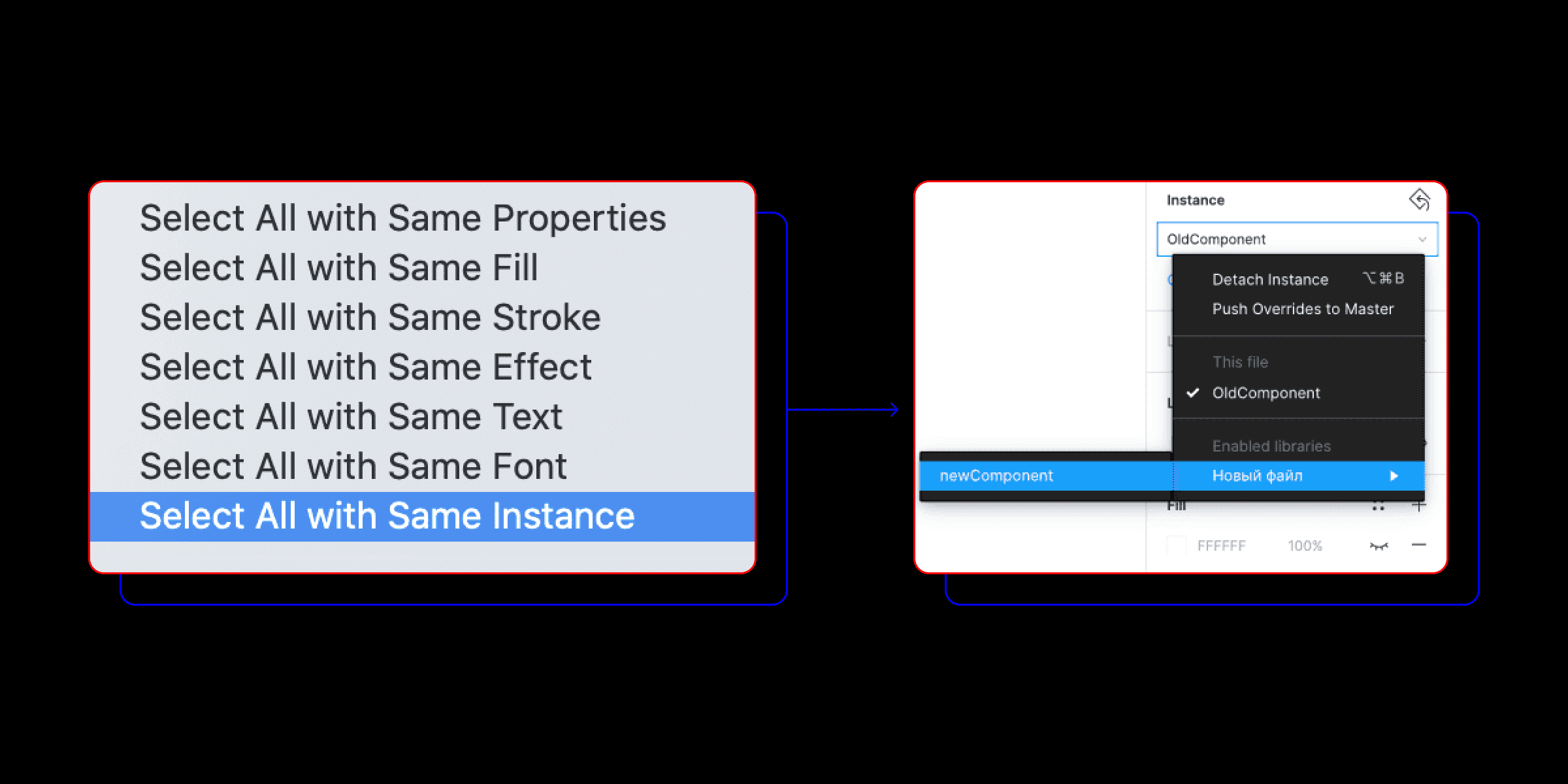
По такому же принципу можно перенести из одного файла в другой цветовые и текстовые стили. Для цветовых стилей также можно использовать плагин Style Organizer или его аналог.
6. Делаем автолейауты из списков
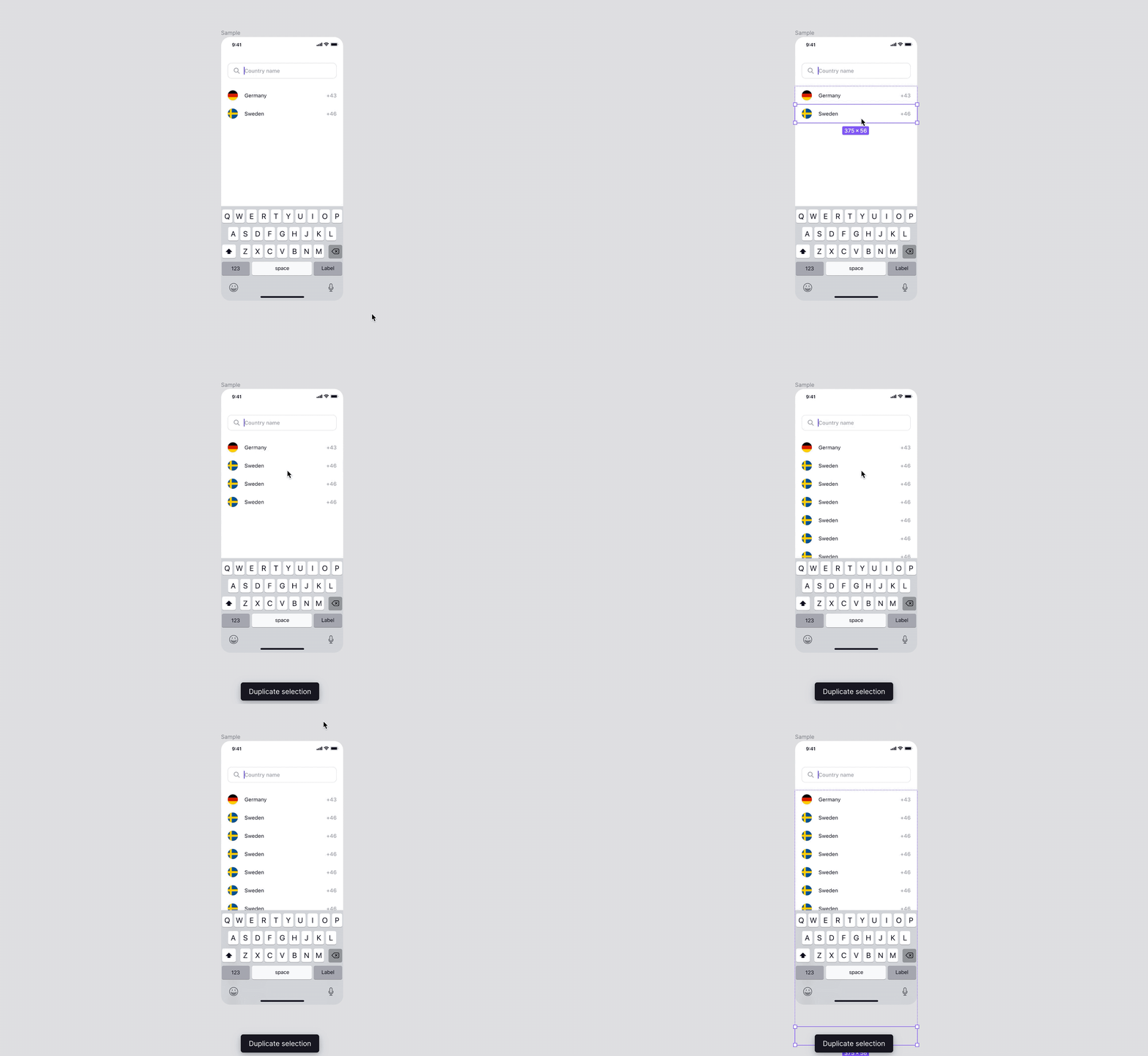
Если список сделать автолейаутом, то работать с ним становится гораздо удобнее: можно быстро увеличить количество строк через Cmd+D или удалить строки из середины списка, при этом отступы между элементами сохранятся
7. Делаем автолейауты из всего
Знакомая ситуация? 👇

Все это очень просто решается созданием автолейаута из всех трех элементов.

Еще пара примеров:
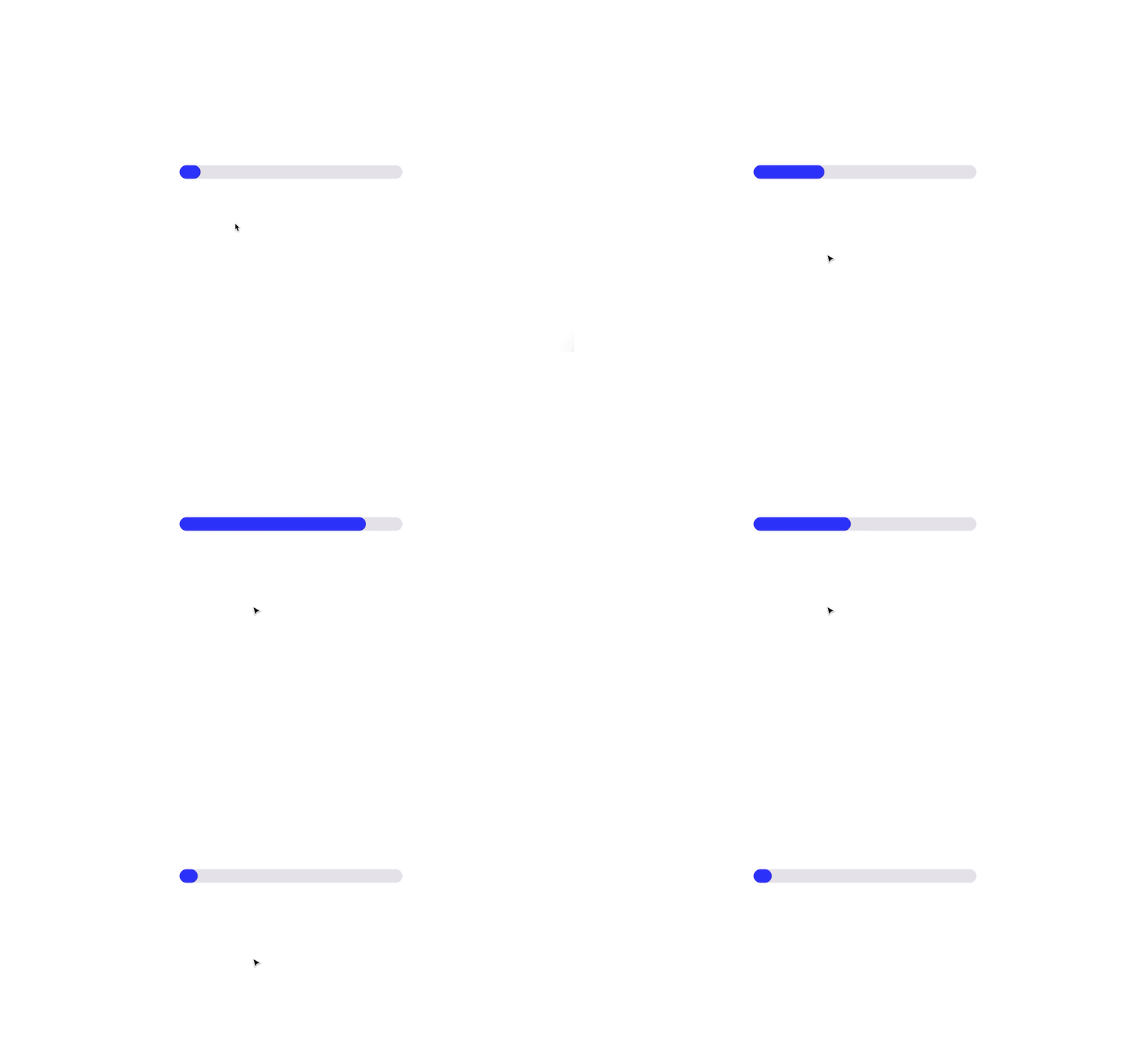
Такой прогресс-бар создается из автолейаута и невидимого текста. Такой способ пригодится, когда прогресс находится внутри компонента и нужно показать несколько состояний без детача.
8. Растягиваем автолейауты
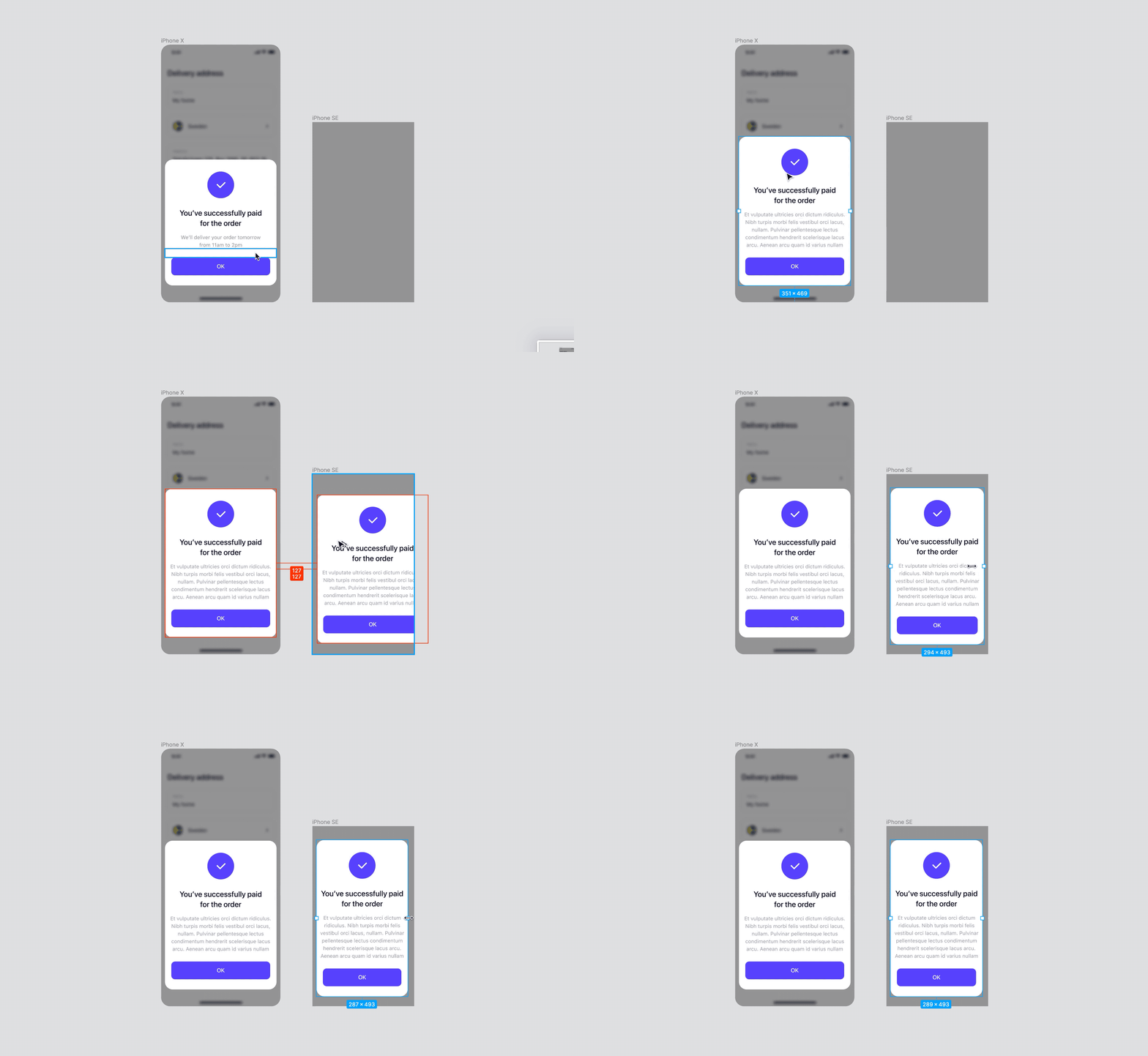
Чтобы при растягивании блоков контент внутри них адаптировался под размер, нужно при настройке автолейаута использовать параметр «Strech Left & Right» сверху на панели инструментов.
9. Открываем больше одного окна в десктопном клиенте
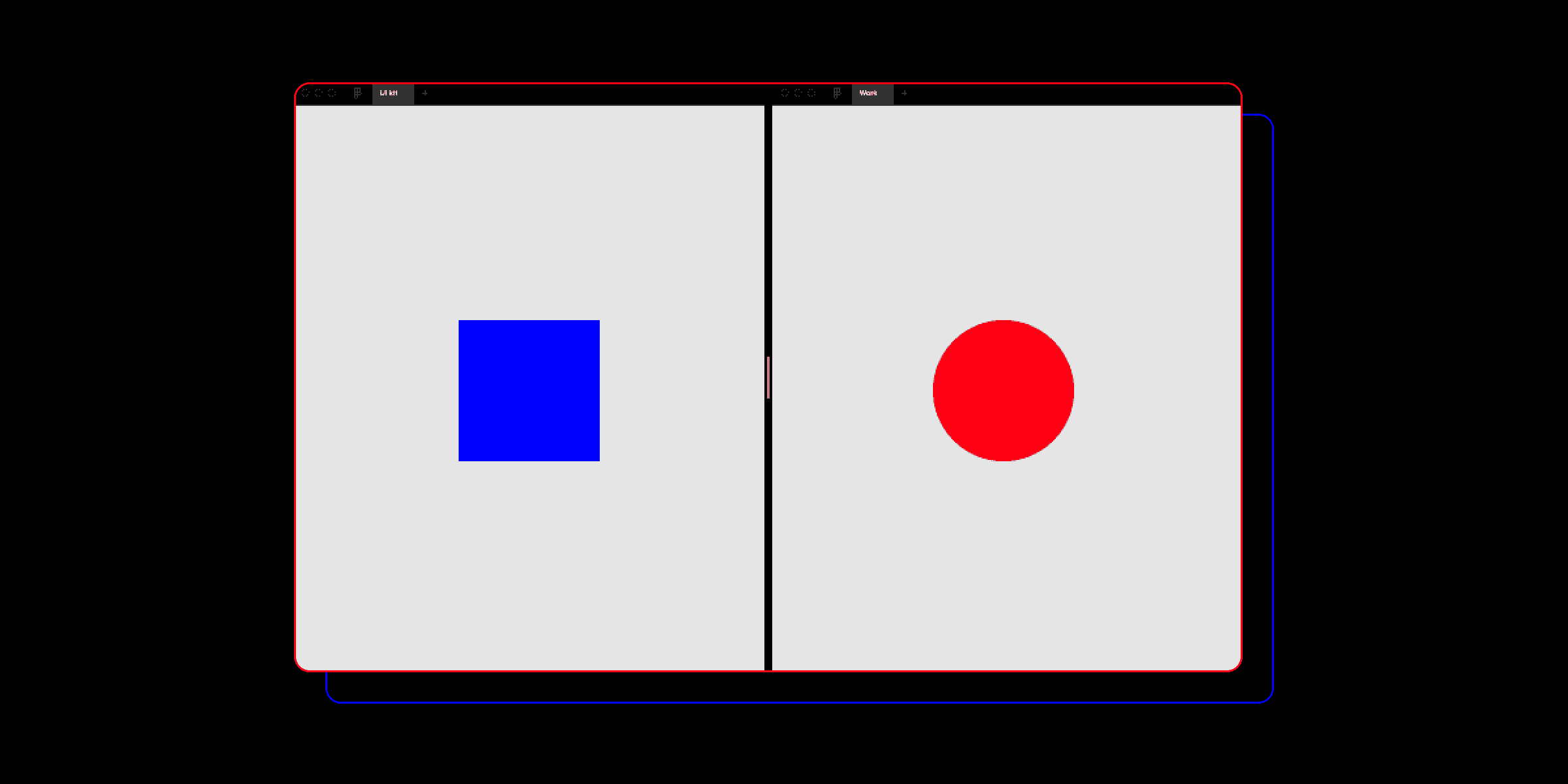
Не все знают, что можно открывать несколько окон десктопного приложения Figma. Делается это простым шорткатом Cmd+Shift+N.
Это удобно, если вы работаете одновременно с несколькими файлами, например, iOS, Android и библиотекой компонентов.
Кстати, почему большие проекты лучше держать в разных файлах, читайте в другой нашей статье.
10. Не считаем в уме
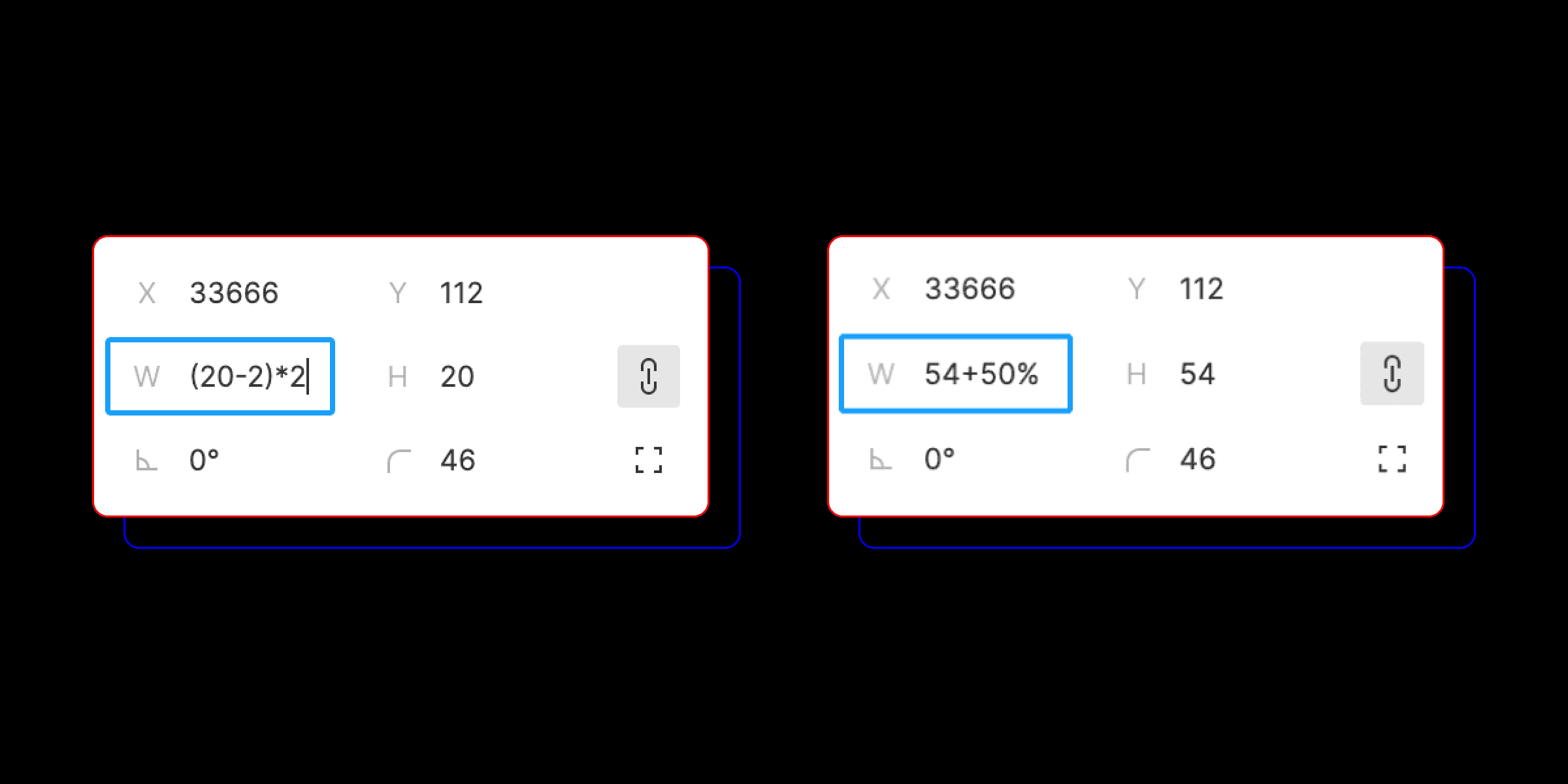
Поля, в которых можно редактировать значения, понимают простейшие арифметические операции. Можно увеличить ширину элемента в два раза или прибавить к значению 50%. Это сильно ускорит процесс и поможет не ошибиться в устных подсчетах.
Мы ввели эти простые правила у себя в Mish. Результат превзошел сам себя: многие задачи стали выполняться сильно быстрее и эффективнее. Также введение единых правил и внутренних гайдлайнов позволили переключать дизайнеров с проекта на проект без потерь времени, что оценили не только коллеги внутри студии, но и клиенты.
Қосымша мақалалар
Алдыңғы мақала
Как дизайнеру правильно «упаковать» свое резюме
Нам в Mish ежедневно приходят десятки резюме. Отсмотреть их и найти подходящих кандидатов занимает очень много времени, поэтому часто плохо оформленные письма остаются не просмотренными. Чтобы вы не остались незамеченными, прописали несколько рекомендаций.

Келесі мақала
Как дизайнеру правильно «упаковать» свое резюме
Нам в Mish ежедневно приходят десятки резюме. Отсмотреть их и найти подходящих кандидатов занимает очень много времени, поэтому часто плохо оформленные письма остаются не просмотренными. Чтобы вы не остались незамеченными, прописали несколько рекомендаций.